Double authentification (Compte MSH)
4 minutes à lire
Pour mieux protéger les comptes, la connexion avec le Compte MSH (par exemple sur le site de réservation resa.msh-lse.fr) demande maintenant deux choses :
- votre mot de passe habituel ;
- une deuxième vérification : un code à 6 chiffres, ou une « clé » enregistrée sur votre ordinateur.
Cette deuxième vérification se configure une seule fois, en quelques minutes. Les zones à utiliser sont entourées en rouge sur les captures.
Ouvrir le site
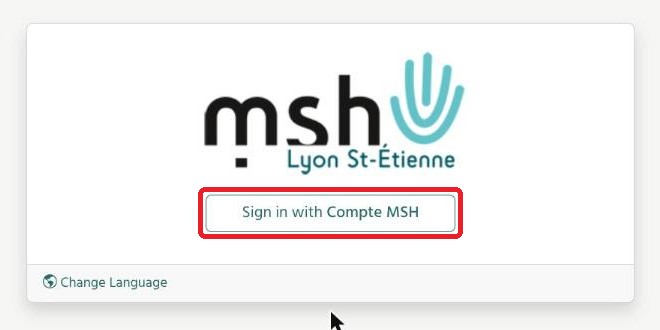
Allez sur https://resa.msh-lse.fr et cliquez sur Sign in with Compte MSH.
Saisir votre identifiant puis votre mot de passe
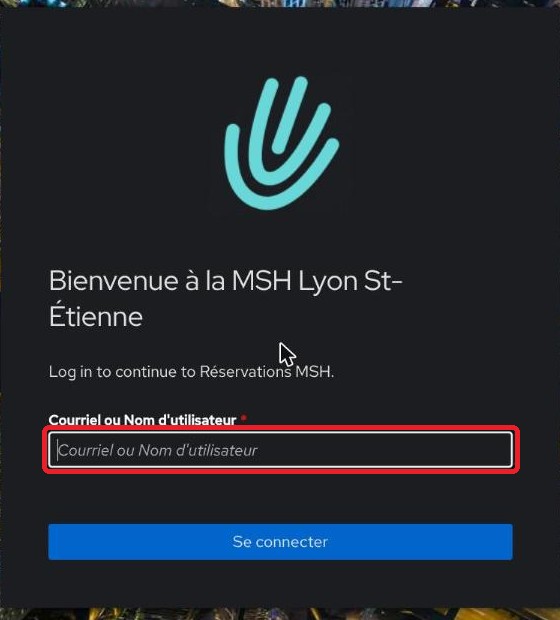
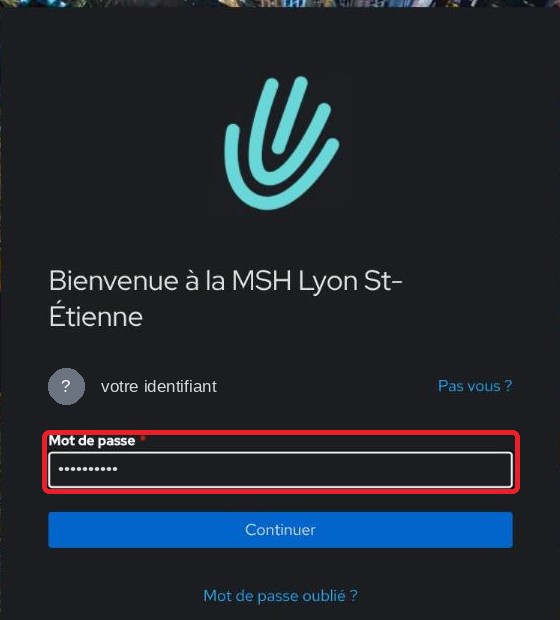
Tapez votre nom d’utilisateur ou votre adresse mail, cliquez sur Se connecter, puis tapez votre mot de passe habituel et cliquez sur Continuer.
Choisir votre deuxième vérification
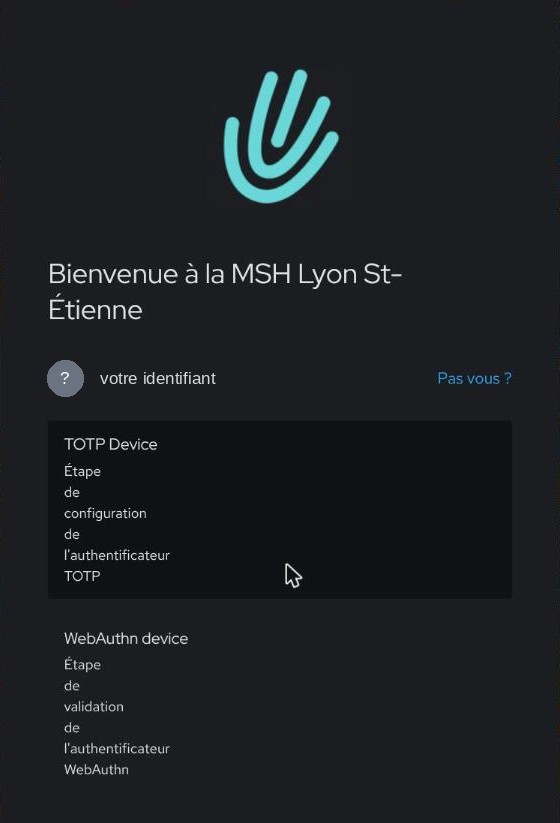
À la première connexion, un écran propose deux choix : TOTP Device et WebAuthn device.
| Votre situation | Votre solution | Ce que vous choisissez |
|---|---|---|
| J’ai un smartphone | Onglet Avec smartphone (conseillé) | TOTP Device |
| Pas de smartphone, ordinateur Windows ou Mac | Onglet Sans smartphone : clé d’accès | WebAuthn device |
| Pas de smartphone, et la clé d’accès ne fonctionne pas | Onglet Sans smartphone : appli sur l’ordinateur | TOTP Device |
Configurer la solution choisie
1. Installer une application de codes. Si vous n’en avez aucune, nous vous conseillons Proton Authenticator (gratuite, sans création de compte). Le plus simple : visez le QR code ci-dessous avec l’appareil photo du téléphone, puis touchez le lien qui apparaît.


D’autres applications font exactement la même chose : vous restez libre d’en choisir une autre.
2. Scanner le QR code du site. Sur l’ordinateur, cliquez sur TOTP Device : un QR code s’affiche (masqué sur la capture, c’est normal). Dans l’application du téléphone, appuyez sur + (ou Ajouter), choisissez scanner un QR code et visez l’écran de l’ordinateur.
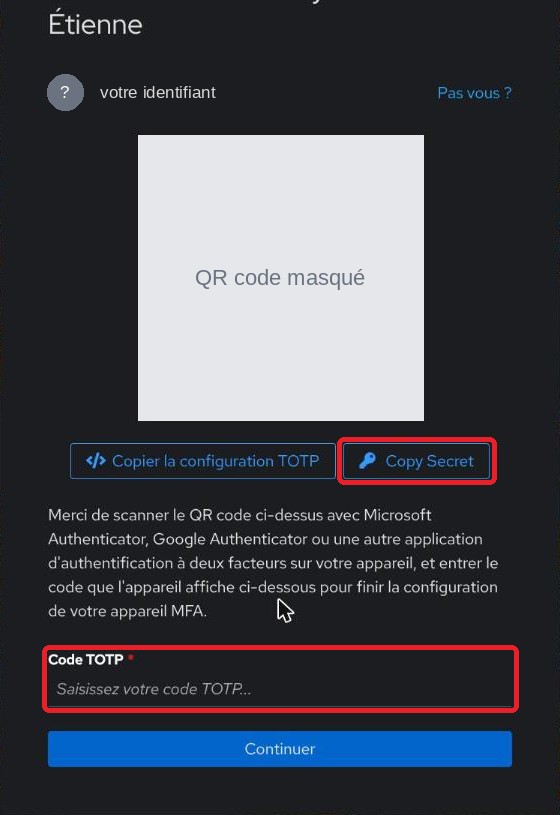
3. Recopier le code. Tapez le code à 6 chiffres affiché par le téléphone dans la case Code TOTP, puis cliquez sur Continuer.
À chaque connexion ensuite : ouvrez l’application et recopiez le code (il change toutes les 30 secondes, c’est normal).
Votre ordinateur peut lui-même servir de « clé », avec le code PIN de votre session Windows, ou votre empreinte sur Mac.
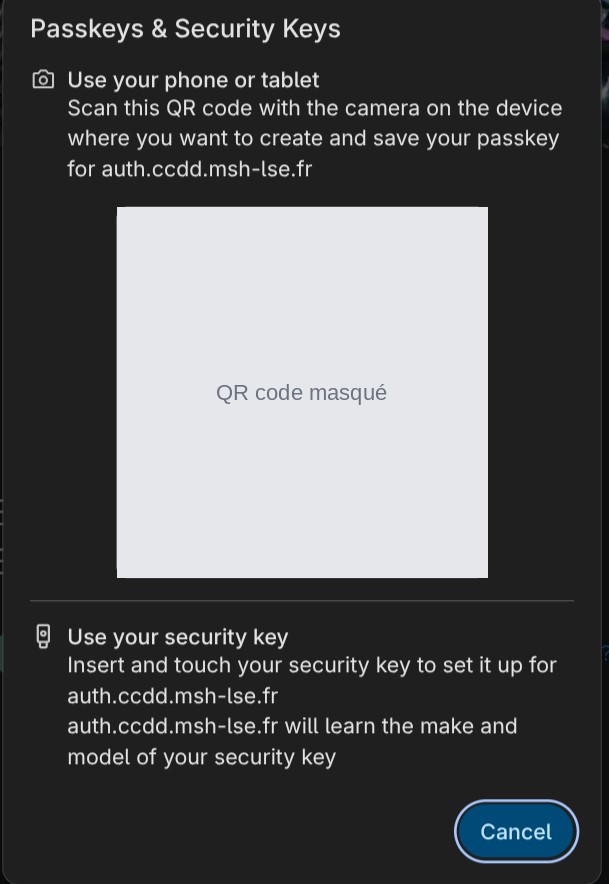
1. Sur l’écran des deux choix, cliquez sur WebAuthn device.
2. Une fenêtre de l’ordinateur propose de créer une clé d’accès (passkey) :
- Windows : choisissez Windows Hello ou Cet appareil, puis tapez le code PIN de votre session ;
- Mac : choisissez Ce Mac ou Trousseau iCloud, puis posez votre doigt sur le capteur ou tapez le mot de passe du Mac.
Aux prochaines connexions, l’ordinateur redemandera simplement ce code PIN ou votre empreinte.
On installe une application de codes directement sur l’ordinateur.
1. Téléchargez et installez Proton Authenticator pour Windows ou Mac depuis proton.me/fr/authenticator/download.
2. Sur le site, cliquez sur TOTP Device, puis sur le bouton Copy Secret (voir la capture de l’onglet Avec smartphone) : la clé est copiée, même si rien ne s’affiche.
3. Dans Proton Authenticator, cliquez sur + (ou Ajouter), choisissez la saisie manuelle, donnez un nom (par exemple « MSH »), collez la clé (Ctrl + V) et enregistrez.
4. Tapez le code à 6 chiffres affiché dans la case Code TOTP du site, puis cliquez sur Continuer.
À chaque connexion ensuite : ouvrez Proton Authenticator et recopiez le code.